
取包与装载时会遇到什么
拿到 Scene 的安装包之后,先把它放在手机上能直接找到的位置,比如下载目录的顶层。安卓对非应用市场渠道的安装包默认会拦一下,提示未知来源;这不是安装包本身有问题,而是系统对所有外部来源文件的一视同仁。
遇到提示时按系统的引导给对应的应用打开这一开关,通常是你用来打开文件的那个文件管理器,也可能是浏览器。装完之后建议把这个开关关回去,需要的时候再开,这样既不影响后续使用,也少留一处敞口。
公开渠道里 Scene 的版本号跨度很大,从早期的 5 系列到后来的 9 系列、10 系列都有人标注,安装包体积也各不相同。判断手上这一份是不是你想要的版本,可以看三处客观线索:安装包的体积量级、应用内在设置里显示的版本信息,以及安装包文件的修改时间。这三条只能提供线索,不能作为保证。
首次打开先做的几项设置
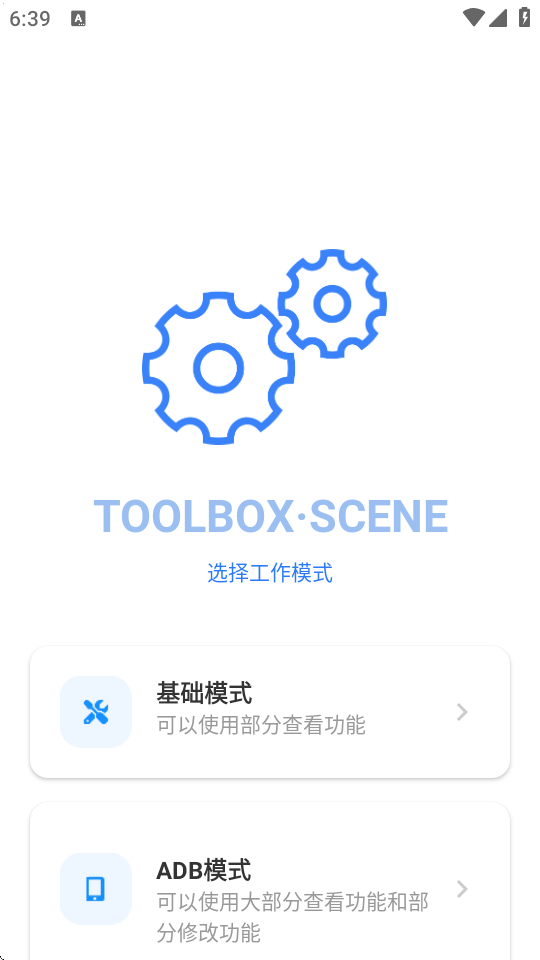
装好打开之后,第一屏就是工作模式的选择页。三个选项从上到下依次是基础模式、ADB 模式与 ROOT 模式,前两项标注为免费,第三项标注为专业版。第一次用建议直接选基础模式,它不需要电脑也不需要 Root,能立刻看到读数。
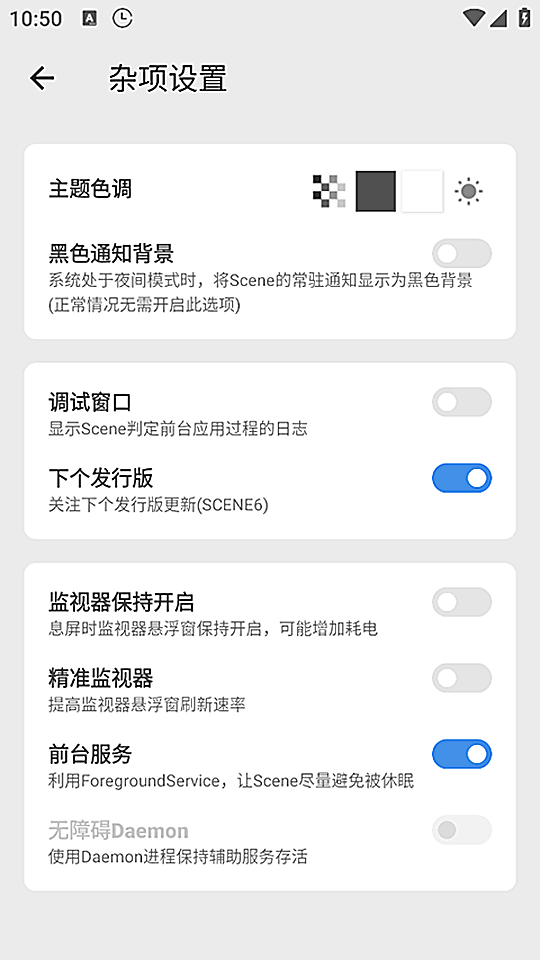
进入主界面之后,顶部会出现功能与概览两个标签,右上角有一个齿轮图标通向设置。值得先调的有两项:一项是主题色调,界面风格按自己看着舒服的来;另一项是是否使用壁纸作为窗口背景,喜欢深色界面的话这一步能让可读性更好。
基础模式下面板长什么样
基础模式的主界面分成两个标签。功能页是一列纵向入口,从上到下依次是帧率记录、充电统计、耗电统计、应用管理、活动与服务、温控编辑、屏幕测试;概览页则是前面提到的那块读数面板,内存、图形处理器、核心频率与温度都在这里。
这个档位基本不涉及写操作,属于放心翻看的阶段。比较值得先做的一件事是熟悉自己设备的常态区间:空闲时核心频率停在哪几档,室温下机身温度是多少,内存占用在什么水平波动。有了这条基线,以后看到异常才判断得出来。
ADB 模式怎么用一次激活换权限
当你需要冻结应用、调整参数,或者想看 AppOps 与文件管理这些进阶项时,就要切到 ADB 模式。它不需要 Root,也不需要解锁引导程序,代价是用一次调试授权换取权限,重启之后需要重新激活。
激活的前提是让手机接受调试连接。安卓 11 及以上通常可以走无线调试:先在开发者选项里打开 USB 调试与无线调试两个开关,把配对码与端口准备好,再用电脑或同一网络下的工具完成配对。旧一些的系统版本通常需要一根数据线,把手机连到电脑上,在电脑端执行一次授权命令即可。
- 打开开发者选项。在系统设置里连续点按版本号若干次,直到提示已进入开发者模式。
- 放行调试开关。打开 USB 调试;系统版本较新时再把无线调试一并打开。
- 完成一次配对。无线调试走配对码,有线连接走电脑端命令,两者做一次就够。
- 回到 Scene 选择 ADB 模式。弹出的使用协议与风险提示要读完再继续。
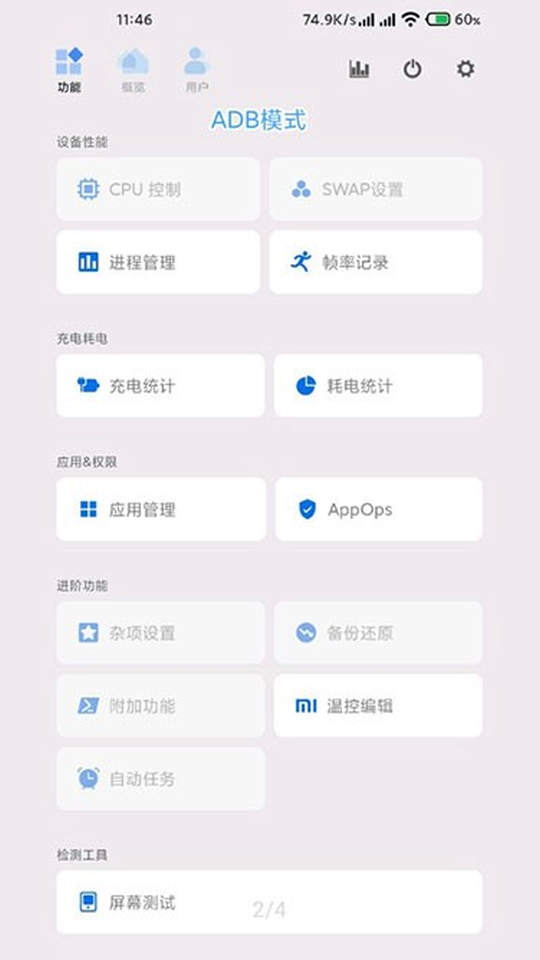
- 确认权限生效。功能页顶部会出现 ADB 模式的标识,进阶项随之解锁。
ROOT 模式适合什么情形
ROOT 模式开放的是全部查看与全部修改项,并且支持开机自启长期生效。它适合已经给设备获取了 Root 权限、并且清楚这意味着什么的人。它带来的便利是设置不必重复激活,代价是系统层面的改动会一直存在。
还没决定要不要走这一步的话,可以先用 ADB 模式把想改的项试一遍。绝大多数日常需求在 ADB 档位下都能满足,只有长期生效与少数深度参数必须依赖 Root。
权限清单与判断标准
Scene 会用到几类系统权限,判断要不要给的标准其实很简单:这项权限是不是这个功能跑起来所必需的。悬浮窗权限对应帧率记录器那一枚屏幕上常驻的按钮,调试授权对应 ADB 模式下的读取与修改,属于功能刚需。
几类常见权限的用途与处理建议。
| 权限 | 用途 | 建议 |
|---|---|---|
| 悬浮窗 | 显示帧率记录器与迷你监视器的常驻按钮 | 只在这一类功能要用时打开 |
| 存储与文件访问 | 读取安装包、管理文件与导出记录 | 用到文件管理或备份时再给 |
| 通知 | 显示监视器与前台服务的状态 | 可选,不影响主要功能 |
| 电池优化白名单 | 让前台服务不被系统回收,保证长时间记录不断 | 需要连续记录帧率时建议放行 |
| 调试授权 | ADB 模式下读取与修改系统参数 | 只在你主动激活时存在,重启即失效 |