
档位之间的权限边界
三档的差别不体现在界面上多几个按钮,而是体现在同一个入口点进去之后能做什么。举个直接的例子:应用管理这个入口在三档下都能进,但基础模式下基本只能翻看清单,ADB 模式下可以执行冻结与停用,ROOT 模式下连系统级条目也能处理。
另一处差别是持久性。基础模式本身不写东西;ADB 模式建立在一层调试授权之上,设备重启之后授权失效,需要重新激活一次;ROOT 模式的改动跟着系统权限走,可以长期生效,也意味着会一直留在那里。
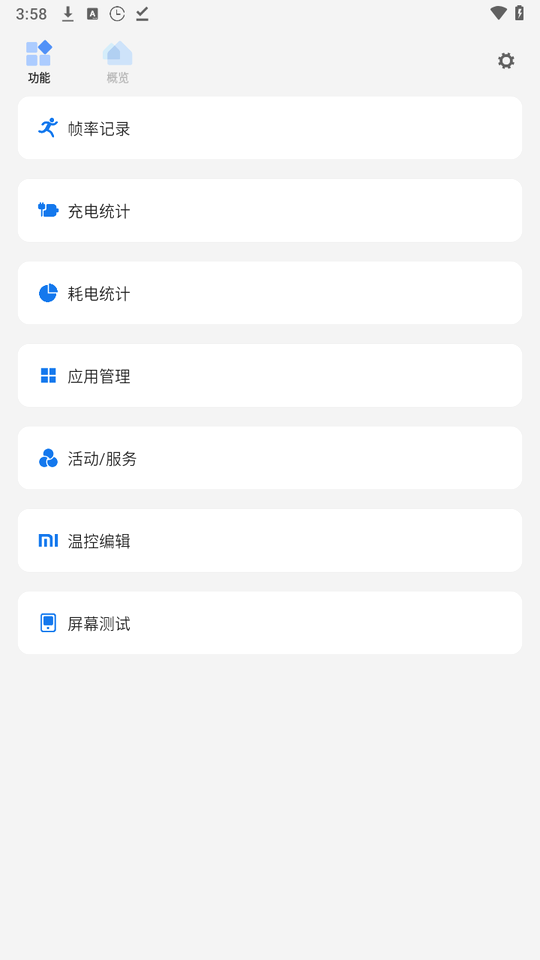
基础模式:装上就能用
基础模式是默认档位,不需要电脑,也不需要提前获取任何系统级权限。它的价值在于把设备的日常状态完整呈现出来:内存与交换分区的占用、图形处理器型号、每颗核心的实时频率、机身温度、充放电电流,以及帧率记录与统计留档。
不少人停在这一档就够用了。日常关心的是温度是不是偏高、电量掉得是不是太快,这两类问题靠读数就能判断出方向,用不着动任何参数。等你确实产生了「想把它调一下」的念头,再考虑往上走一档。
ADB 模式:激活一次换来什么
ADB 模式用一次调试授权,换到大部分查看项与部分修改项。查看侧新增的是应用与活动清单的深层信息、AppOps 一层的权限视图、文件管理,以及设备信息与熄屏待机这类工具;修改侧则包含冻结、停用与一部分参数调整。
它最大的好处是绕开了 Root 这道门槛:不需要解锁引导程序,不需要刷入任何东西,做完一次授权就能用。代价是这份授权不跨重启,第二天打开需要再激活一遍,习惯之后也就是几十秒的事。
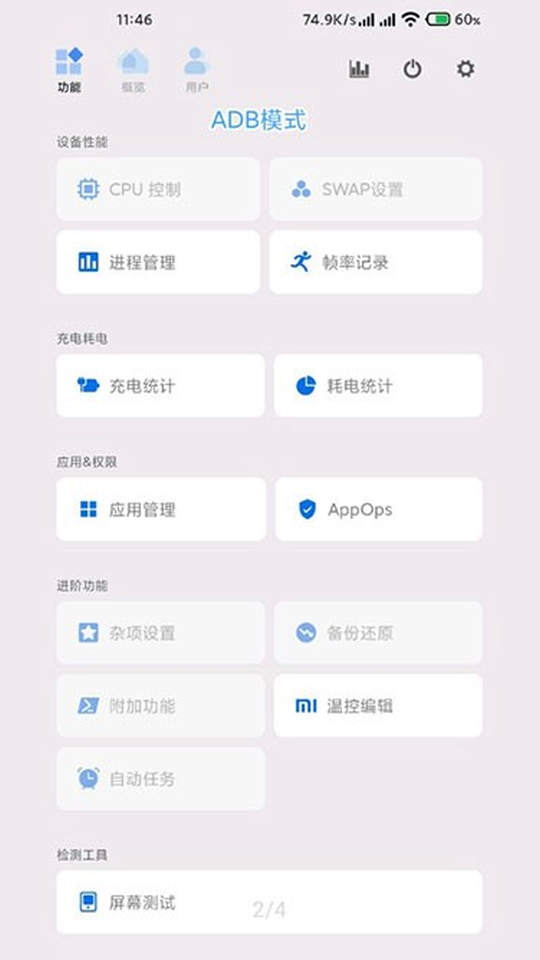
ROOT 模式:全量修改的代价
ROOT 模式开放全部查看与全部修改项,并且支持开机自启长期生效。它更适合已经完成 Root、并且清楚自己在改什么的人。相比 ADB 模式,多出来的主要是长期生效与少数深度参数。
如果只是想试试效果,可以先用 ADB 模式把参数改一改,看看读数有没有朝预期的方向走。确认这套设置确实合用,再考虑要不要让它长期生效。这样试错的成本低得多,也避免了反复改系统层设置。
改用无线调试还是数据线
激活 ADB 有两条路。系统版本较新的设备多数支持无线调试,在同一局域网下用配对码完成一次配对即可,全程不需要线;较旧的系统版本通常要走数据线,把手机连到电脑上执行一次命令。
两条路的最终效果一样,选哪条看手边方便。用无线调试时注意手机与操作设备要在同一网络内,配对码有时间限制,输慢了会失效,重新生成一个就好。用数据线时注意线材本身要支持数据传输,只能充电的线接上不会有反应。
两类激活方式的差别与适用情形。
| 方式 | 需要什么 | 适合什么情形 | 注意点 |
|---|---|---|---|
| 无线调试 | 同一局域网、无线调试开关、配对码 | 系统版本较新、身边没有电脑 | 配对码有时效,手机与操作端要同网段 |
| 数据线 | 一根支持数据传输的线、一台电脑 | 旧版本系统、需要反复激活 | 只能充电的线材没有反应 |
换档与还原时要注意的
换档随时可以在设置里进行,不需要重装应用。从高往低切的时候,跟着权限走的设置会回到默认状态,比如温控上限与部分的调度参数;这一点在切回基础模式之前最好有个心理准备。
想彻底回到干净状态,做法是先切回基础模式,把改动过的参数逐项恢复默认,再考虑卸载。卸载应用会一并清掉记录在本机的帧率数据与统计留档,这些数据没有云端副本,删掉之后就找不回来了。确认要清之前,值得先把想保留的记录导出或者截图留一份。